.png)
Jak vytvořit lekci online kurzu
Abyste mohli v kurzu vytvořit lekci, je nutné mít nejprve vytvořený Online kurz a mít v něm vytvořenou alespoň jednu kapitolu, nápovědu pro vytvoření Online kurzu naleznete zde.
Přidání nové lekce
Lekci poté založíte kliknutím na tlačítko Přidat lekci u Vaší kapitoly:

A k přímým úpravám dané lekce se dostanete tak, že kliknete na tři tečky po pravé straně pole lekce a následně kliknete na možnost Upravit

Úpravy lekce
Po kliknutí na tlačítko upravit uvidíte několik možností:
- Název - pojmenujete Vaší lekci
- Kapitola - pokud jste lekci omylem vytvořili pod nesprávnou kapitolou, tak zde můžete kapitolu, pod kterou lekce patří, změnit
- Délka lekce - Nastavíte čas, jak dlouho by daná lekce měla uživateli zabrat
-
Krátký popis - Uživatel tento popis uvidí ve výpisu lekcí na úvodní stránce kapitoly
Médium
- Zde nastavíte, o jaký typ lekce se jedná, může být:
- Žádné - Obsah lekce není vázaný na nic specifického, může to být tedy např. pouze text
- Video - Jedná se o lekci, kde uživatelé budou sledovat video Vašeho kurzu
- Audio - Jedná se o lekci, kde uživatelé budou poslouchat audio Vašeho kurzu
- Test - Uživatel musí splnit test dané lekce, aby mohl kurzem pokročit
- Abyste mohli využít toto médium, je nutné mít vytvořený test podle nápovědy zde
Upozornění:
Aby test byl zvolitelný, je doopravdy nutné, aby se jednalo specificky o Test, kvízy není možné zvolit.
-
Obsah lekce
- Obsah lekce přidáte pomocí kliknutí na tlačítko Přidat obsah:

- A následně z nabídky vyberete jaký prvek chcete přidat:

- Pokud pak chcete přidat další prvek, stačí najet myší nad, nebo pod Váš aktuální prvek a zobrazí se Vám tlačítko +, pomocí kterého můžete přidávat další prvky.
Příklad:
Nejprve je přidán prvek Text a nyní potřebujete přidat Obrázek, najedete tedy myší pod Váš Text a zobrazí se Vám tlačítko +:

Na to kliknete, opět se Vám zobrazí nabídka prvků a zvolíte Obrázek:

Následně vyberete obrázek a Alternativní text (text který se zobrazí, kdyby se obrázek nemohl načíst, např. je z webu odstraněn):

Uložíte, a obrázek se Vám zobrazí v Obsahu lekce pod Vaším textem:

A tímto způsobem můžete přidávat tolik prvků kolik potřebujete, a přidávat je můžete nejen pod předchozí prvek, ale i nad, nebo mezi prvky.
- Viditelnost - zde standardně můžete nastavit, jestli má lekce být rovno viditelná (Publikováno) nebo jestli se jedná teprve o Koncept
- Přístup k lekci:
-
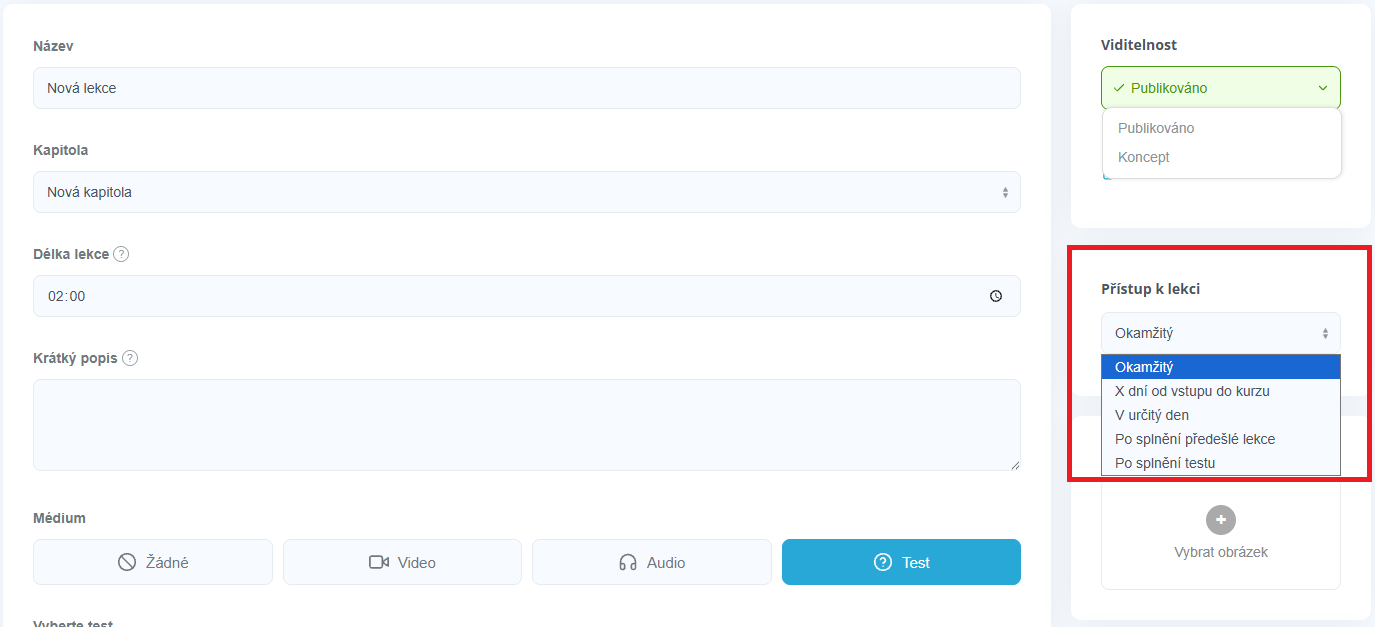
- Zde nastavíte, za jakých podmínek má uživatel k dané lekci dostat přístup:
-
- Okamžitý - uživatel bude k lekci mít přístup ihned jakmile bude mít přístup do Vašeho kurzu
- X dní od vstupu do kurzu - lekce se uživateli zpřístupní po Vámi zvoleném počtu dní (také lze nastavit konkrétní čas, tedy např. můžete nastavit 5 dní a poté můžete zvolit, že se má lekce zpřístupnit v 12:00)
- V určitý den - podobné jako u X dní od vstupu do kurzu, ale místo počtu dní volíte konkrétní datum
- Po splnění předešlé lekce - tato lekce se odemkne poté, co uživatel splní všechny požadavky v předešlé lekci
- Po splnění testu - zvolíte test, který uživatel musí mít hotový, aby mohl tuto lekci zobrazit
- Náhledový obrázek - zvolíte obrázek, který se u Vaší lekce bude ve výpisu lekcí zobrazovat
- Soubory ke stažení - nahrajete soubory, které si uživatel bude moci v rámci této lekce stáhnout