.png)
Jak vytvořit Online kurz
Vytvoření online kurzu
Online kurzy se zakládají na stejném místě, jako když zakládáte novou členskou sekci, tedy v editoru na Vašem webu půjdete do Nastavení > Členské Sekce > tlačítko Přidat členskou sekci:

Následně se Vám zobrazí nabídka dvou možností, Online kurz a Členská sekce, zde tedy zvolíte Online Kurz:

A pojmenujete ho:

Nastavení online kurzu
Jakmile Online kurz vytvoříte, budete rovnou přesměrováni na jeho nastavení, zde uvidíte čtyři záložky:
-
Lekce
- Zde budete přidávat kapitoly a lekce Vašeho kurzu
- Kapitolu přidáte kliknutím na tlačítko Přidat kapitolu

- Kapitolu pak můžete i odstranit nebo přejmenovat kliknutím na tři tečky po pravé straně dané kapitoly

- Dále pak pod jednotlivé kapitoly lze přidat lekce, ty přidáte kliknutím na tlačítko Přidat lekci.
- Lekce pak bude přidána pod Kapitolu, u které jste na dané tlačítko klinuli

- Jakmile máte lekci přidanou, tak u ní můžete nastavit její stav

- Nebo jí opět přejmenovat, smazat, nebo upravit

- Bližší informace k úpravám jednotlivých lekcí naleznete v nápovědě zde.
-
Nastavení
-
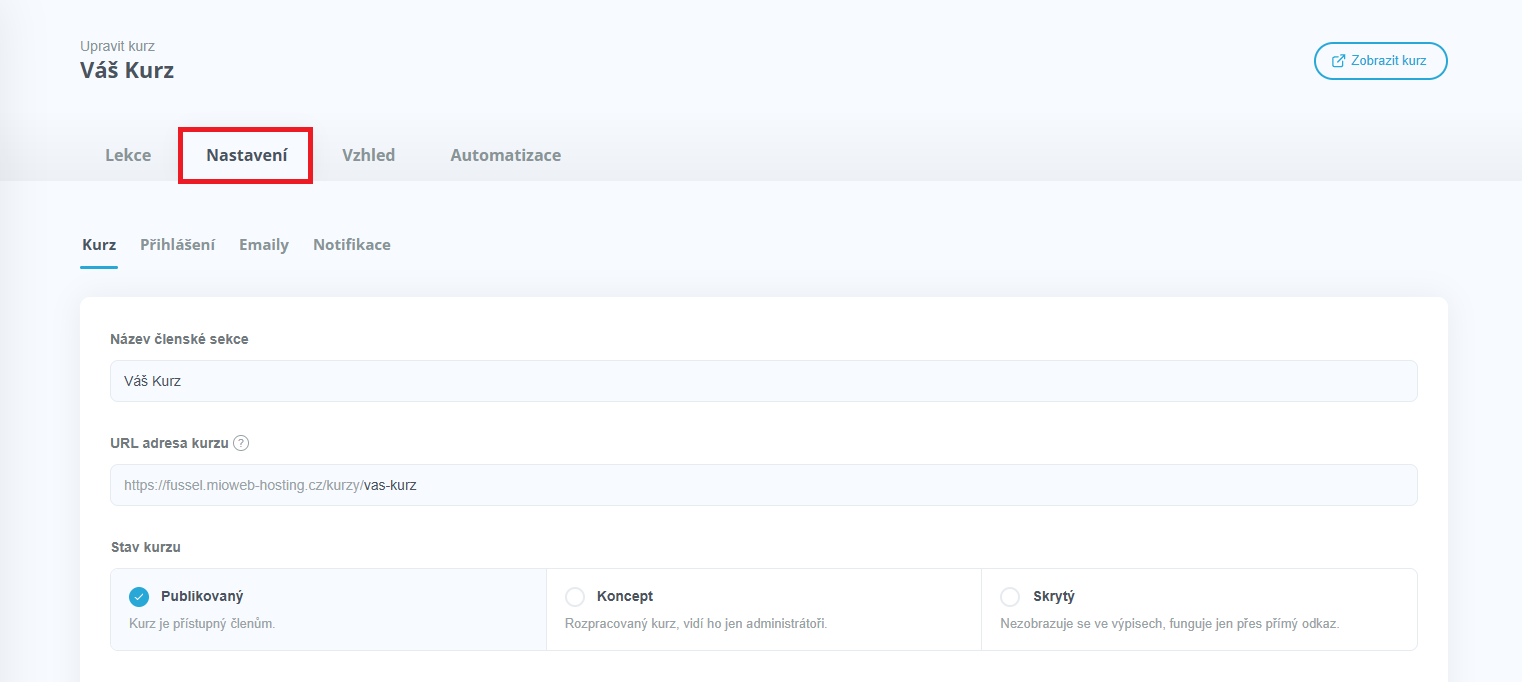
Záložka Nastavení je rozdělena do čtyř sekcí a to:
Kurz
- Zde najdete obecné nastavení kurzu
- Název členské sekce - Zde můžete změnit název Vašeho Online kurzu
- URL adresa kurzu - Např. pokud změníte název a chcete, aby URL adresa odpovídala novému názvu, tak zde můžete URL přepsat
- Stav kurzu - Rozdělen na tři části
- Publikovaný - Ke kurzu má přístup každý člen, který ho má zakoupený
- Koncept - Přístup ke kurzu mají pouze administrátoři, tento stav je vhodný u kurzu mít, když na něm teprve pracujete a nechcete aby k němu žádní uživatelé měli přístup
- Skrytý - Přístup ke kurzu mají pouze uživatelé s odkazem, nezobrazuje se ve výpisech
- Náhledový obrázek - Zvolíte náhledový obrázek kurzu, který se uživatelům bude zobrazovat v elementu Seznam členských sekcí
- Popis - Krátký popis kurzu, který se opět uživatelům zobrazí v elementu Seznam členských sekcí
- Stránka pro členy bez přístupu - Stránka která se zobrazí přihlášeným uživatelům, kteří do kurzu nemají přístupy (standardně je pouze zobrazena hláška, že do kurzu nemá uživatel přístup)
- Zobrazení - Rozděleno na tři části
- Přehrávač videí - Můžete zvolit, jestli chcete aby se videa v kurzu přehrávala v přehrávači, který na webu máte nastavený jako defaultní, nebo v originálním přehrávači, nebo Miowebím přehrávači
- Komentáře u lekcí - Můžete vypnout, nebo nechat zapnuté a podle toho bude, nebo nebude možné pro uživatele přidávat k lekcím komentáře
-
Čas komentářů - Pokud komentáře u lekcí máte zapnuté, můžete skrýt čas u komentářů
Přihlášení
- Přihlašovací stránka - rozdělena na dvě části
- Společná - V tomto případě je přihlášení stejné jako do všech ostatních kurzů a členských sekcí a po přihlášení uživatel bude přesměrován na Společnou nástěnku/Rozcestník, který máte nastavený nastavený v nastavení členských sekcí
-
Vlastní - Kurz bude mít vlastní přihlašovací stránku, v případě této volby se Vám otevře pod danou volbou několik dalších možností pro nastavení přihlašovací stránky. Vhodné pokud chcete kurz oddělit od společné sekce a po přihlášení bude člen přesměrován přímo na kurz.
Emaily
- Zde nastavíte emaily, které budou uživateli odeslány poté co dostane přístup do kurzu
- E-mail po přidání do kurzu - Zpráva, která bude uživateli automaticky odeslána poté, co bude uživateli přidán přístup do Vašeho kurzu
-
E-mail pro propojení Discordu - Pokud máte s webem propojen Discord a pro kurz máte na Discordu připravené chatové, nebo hlasové místnosti, pak zde můžete upravit zprávu, která přijde po zakoupení tohoto kurzu uživatelům, aby si jejich účet propojili s Discordem
Notifikace
- V případě, že neprodáváte přímo přes Mioweb, ale k prodeji využíváte FAPI, tak zde najdete skripty, které jsou potřeba vložit do Vašeho formuláře, aby prodej mohl v pořádku proběhnout
-
Vzhled
- Vzhled je rozdělen do tří kategorií a to Vzhled, Hlavička a Patička

-
Vzhled
- Zde vybíráte základní nastavení vzhledu Vašeho kurzu
- Šablona kurzu - Volba jedné ze tří aktuálně dostupných šablon pro kurzy
- Barvy kurzu - Můžete zvolit jednu z před-vytvořených barevných kombinací, nebo můžete udělat své vlastní barevné schéma pro kurz
- Hlavní barva - Barva, kterou budou mít texty nakliknutých tlačítek
- Světlá barva - Pozadí nakliknutých tlačítek
- Barva pruhu - Můžete zvolit, jakou barvu bude mít pruh s nadpisem podle toho, jaké barvy máte nastavené v Barvách kurzu
- Zakulacení rohů - Můžete zvolit, jestli chcete mít ostré rohy, nebo zakulacené
-
Hlavička
- Kurz používá hlavičku společné sekce, kterou nastavíte v Členské sekce > Vzhled > Hlavička. V tomto nastavení můžete pro kurz nastavit pouze vlastní logo a menu.
- Použít jiné logo - Pokud máte toto nastavení zapnuté, můžete upravit logo kurzu
- Obrázek - Zvolíte obrázek, který se v hlavičce bude zobrazovat jako logo Vašeho kurzu a můžete nastavit jeho velikost
- Textové logo - Zvolíte text, který se bude zobrazovat jako logo Vašeho kurzu a můžete změnit jeho font
- Použít jiné menu - Pokud zapnete toto nastavení, tak si můžete pro hlavičku Vašeho kurzu zvolit jiné menu, než máte nastavení v globální hlavičce Vašich členských sekcí
- Patička
- Kurz vždy používá patičku společné sekce, kterou nastavíte v Členské sekce > Vzhled > Patička.
-
Automatizace
- Bližší informace k Automatizaci naleznete zde.
Jakmile budete mít nastaveno vše, co potřebujete, pak můžete Váš kurz nastavit jako Publikovaný podle kroku zde, specificky podle bodu Stav kurzu. A tím je Váš kurz vytvořen a Vaši klienti, kteří si ho zakoupí, do něj budou mít následně přístup.
Pokud byste si nebyli jistí, kde Váš kurz na Vašem webu najdete, máme i na to připravenou nápovědu zde.